GIMP 2.8 Y SUS USOS

GIMP (GNU Image Manipulation Program) es un programa de edición de imágenes digitales en forma de mapa de bits, tanto dibujos como fotografías. Es un programa libre y gratuito. Forma parte del proyecto GNU y está disponible bajo la Licencia pública general de GNU y GNU Lesser General Public License1
Es el programa de manipulación de gráficos disponible en más sistemas operativos (Unix, GNU/Linux, FreeBSD, Solaris, Microsoft Windows y Mac OS X, entre otros).
La interfaz de GIMP está disponible en varios idiomas, entre ellos: español, inglés (el idioma original), catalán, gallego, euskera, alemán, francés, italiano,ruso, sueco, noruego, coreano y neerlandés.
GIMP tiene herramientas que se utilizan para el retoque y edición de imágenes, dibujo de formas libres, cambiar el tamaño, recortar, hacer fotomontajes, convertir a diferentes formatos de imagen, y otras tareas más especializadas. Se pueden también crear imágenes animadas en formato GIF e imágenes animadas en formato MPEG usando un plugin de animación.
Los desarrolladores y encargados de mantener GIMP se esfuerzan en mantener y desarrollar una aplicación gráfica de software libre, de alta calidad para la edición y creación de imágenes originales, de fotografías, de íconos, de elementos gráficos de las páginas web y otros elementos artísticos de interfaz de usuario.
Historia
Los iniciadores del desarrollo de GIMP en 1995 fueron los en aquella época estudiantes Spencer Kimball y Peter Mattis como un ejercicio semestral en la Universidad de Berkeley, en el club informático de estudiantes. Actualmente un numeroso equipo de voluntarios se encarga del desarrollo del programa. La primera versión de GIMP se desarrolló inicialmente en sistemas Unix y fue pensada especialmente para GNU/Linux como una herramienta libre para trabajar con imágenes, y desde hace unos años se ha convertido en una alternativa libre y eficaz al Photoshop para gran número de usos.
Las siglas de GIMP significaban inicialmente «General Image Manipulation Program» («Programa general para manipulación de imágenes»), pero en 1997 se cambió al significado «GNU Image Manipulation Program» («Programa de manipulación de imágenes de GNU»). GIMP forma parte oficial del Proyecto GNU.
GIMP sirve para procesar gráficos y fotografías digitales. Los usos típicos incluyen la creación de gráficos y logos, el cambio de tamaño, recorte y modificación de fotografías digitales, la modificación de imágenes, la combinación y alteración de colores usando un paradigma de capas, la eliminación o alteración de elementos no deseados en imágenes o la conversión entre distintos formatos de imágenes. También se puede utilizar el GIMP para crear imágenes animadas sencillas, la manipulación de vectores, y en edición avanzada de vídeo.
GIMP es también conocido por ser quizás la primera gran aplicación libre para usuarios no profesionales o expertos. Productos libres originados anteriormente, como GCC, el núcleo Linux, etc., eran principalmente herramientas de programadores para programadores. GIMP es considerado por algunos como una demostración fehaciente de que el proceso de desarrollo de software libre puede crear aplicaciones que los usuarios comunes, no avanzados, pueden usar de manera productiva. De esta forma, Gimp abrió camino a otros proyectos como KDE, GNOME, Mozilla Firefox, OpenOffice.org y otras aplicaciones posteriores.
Wilber
A menudo se confunde con un coyote, un zorro o un ratón pero según su creador, Wilber es simplemente un gimp.Wilber es la mascota oficial del proyecto GIMP. Wilber fue creado el 25 de septiembre de 1997 por toumas, más conocido como tigert. Hay otros desarrolladores del GIMP que han contribuido con accesorios adicionales. Imágenes de esta mascota pueden encontrarse en el "Wilber Construction Kit", incluido en el código fuente del GIMP dentro del archivo Wilber. Ha sido dibujado usando GIMP.
TABLA DE CONTENIDOS DE GIMP 2.8
TAREAS COMUNES

GIMP es un potente programa de edición de imágenes con muchas opciones y herramientas. Sin embargo, también es muy adecuado para tareas pequeñas. Los siguientes tutoriales están destinados a aquellos que quieren llevar a cabo estas tareas comunes sin tener que aprender todos los entresijos de GIMP y de los gráficos por ordenador en general.
Esperamos que estos tutoriales no sólo le ayuden con las tareas habituales, sino que también le preparen para aprender herramientas y métodos más complejos más adelante, cuando tenga tiempo e inspiración.
Todo lo que necesita saber para empezar es como encontrar y abrir su imagen. (Desde la ventana de la imagen → .)
CAMBIAR EL TAMAÑO DE UNA IMAGEN PARA LA PANTALLA
Tiene una imagen enorme, posiblemente de una cámara digital y quiere redimensionarla para que se muestre perfecta en una página web, alojamiento en línea o mensaje de correo electrónico.
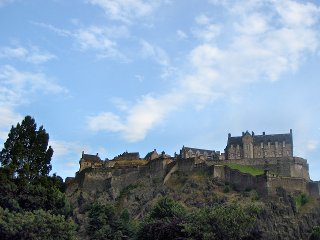
Lo primero que notará es que GIMP abre la imagen en un tamaño idóneo para visualizarla. Si su imagen es realmente grande, como la del ejemplo, GIMP establecerá la ampliación para que se muestre perfectamente en la pantalla. El nivel de ampliación se muestra en la barra de estado en la parte inferior de la ventana de la imagen. No cambia la imagen activa.
Otra cosa que se puede mirar en la barra de título es el modo. Si el modo indica «RGB» en la barra de título, va bien. Si indica Indexado o Escala de grises, consulte la Sección 4.7, “Cambiar el modo”.
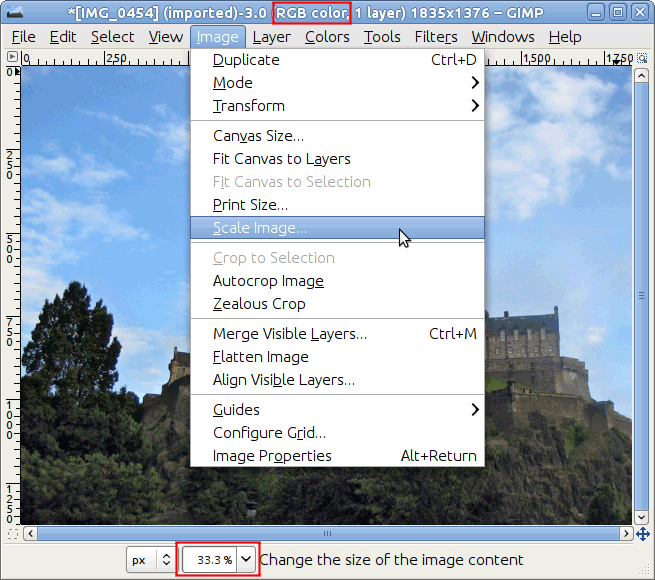
Use → para abrir el diálogo “Escalar la imagen”. Puede pulsar con el botón derecho sobre la imagen para abrir el menú, o usar el menú de la parte superior de la ventana de la imagen. Tenga en cuenta que el elemento de menú “Escalar la imagen” contiene puntos suspensivos, que indican que se abrirá un diálogo.
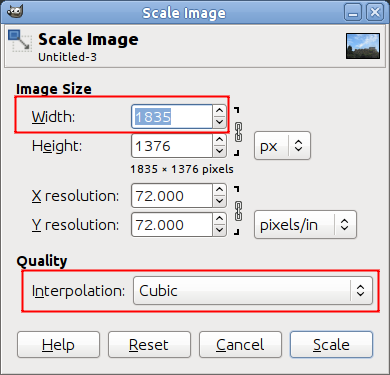
La unidad de tamaño para mostrar una imagen en la pantalla es el píxel. Puede ver que el diálogo tiene dos secciones: una para la anchura y la altura y otra para la resolución. La resolución se aplica sólo a la impresión y no tiene ningún efecto sobre el tamaño de la imagen cuando se muestra en un monitor o un dispositivo móvil. La razón es que dispositivos diferentes tienen tamaños diferentes de píxeles y así, una imagen que se muestra en un dispositivo (como un smartphone) con un cierto tamaño físico, se mostrará en otro dispositivo (como un proyector LCD) en otro tamaño. Para mostrar una imagen en la pantalla, puede ignorar el parámetro. Por la misma razón, no use una unidad de tamaño distinta del píxel en los campos altura / anchura.
Si sabe la anchura que quiere, introdúzcala en el diálogo en la parte superior donde pone Anchura. Se muestra en la figura anterior. Si no tiene un número en mente, elija la anchura apropiada para el uso que quiera. El rango de tamaños de pantalla va de 320 píxeles para los teléfonos más sencillos, 1024 píxeles para un portátil, 1440 para una pantalla grande de PC, hasta 1920 píxeles para una pantalla HD. Para mostrar una imagen en línea, una anchura de entre 600 y 800 píxeles es un buen compromiso.
Cuando cambia una de las dimensiones de la imagen, GIMP cambia proporcionalmente la otra dimensión. Para cambiar la otra dimensión, consulte la Sección 4.5, “Recortar una imagen”. Tenga en cuenta que cuando cambia las dos dimensiones arbitrariamente, la imagen se estirará o se aplastará.
CAMBIAR EL TAMAÑO DE UNA IMAGEN PARA IMPRIMIR
Como se ha discutido antes, los píxeles no tienen un tamaño fijo en el mundo real. Cuando imprime una imagen en papel,GIMP necesita saber el tamaño de cada píxel. Se usa un parámetro llamado resolución para establecer la proporción entre los píxeles y las unidades en el mundo real como las pulgadas.
De manera predeterminada, la mayoría de las imágenes se abren con la resolución ajustada a 72. Este número se eligió por razones históricas ya que era la resolución de las pantallas en el pasado, y quiere decir que cuando se imprime, cada píxel es 1/72 de la anchura de una pulgada. Cuando se imprimen imágenes capturadas con cámaras digitales modernas, esto produce imágenes muy grandes pero con trozos visibles de píxeles. Lo que se quiere hacer es decirle a GIMP que lo imprima con el tamaño que se quiere, pero sin alterar los datos del píxel para no perder calidad.
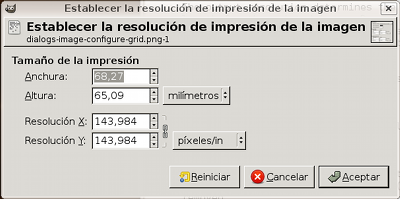
Para cambiar el tamaño de la impresión use → para abrir el diálogo “Tamaño de la impresión”. Seleccione una unidad de tamaño como “pulgadas”. Ajuste una dimensión y deje que GIMP ajuste la otra proporcionalmente. Ahora examine el cambio en la resolución. Si la resolución es de 300 píxeles por pulgada o superior, la calidad de la imagen impresa será muy alta y no se notarán los píxeles. Con una resolución de entre 150 y 200 ppp, los píxeles se notarán algo, pero la imagen estará bien sino se inspecciona de cerca. Los valores inferiores a 100 serán visiblemente bastos y sólo se deberían usar para material que se vea desde cierta distancia, como una firma o un póster grande.
COMPRIMIR IMÁGENES
Figura 3.21. Imagen de ejemplo para guardar en JPEG
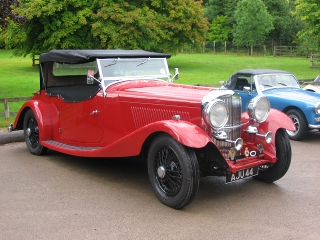
Si tiene imágenes que ocupan un espacio grande en el disco, puede reducir ese espacio incluso sin cambiar las dimensiones de la imagen. La mejor compresión de imagen se consigue usando el formato JPG, pero incluso si la imagen ya está en este formato, generalmente puede hacer que ocupe menos espacio, ya que el formato JPEG tiene un esquema de compresión adaptativo que permite guardar variando los niveles de compresión. El inconveniente es que, cuanto menos espacio ocupe la imagen, más detalle de la imagen original pierde. También debería tener en cuenta que al guardar repetidamente en el formato JPEG se provoca más y más degradación en la imagen.
Para guardar una imagen como archivo JPEG, use → para abrir el diálogo “Guardar como”.

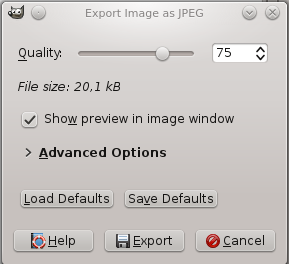
El diálogo se abre con el nombre del archivo escrito en la caja del nombre. Si la imagen no es JPEG, elimine la extensión existente y escriba JPEG en su lugar y GIMP determinará el tipo de archivo a partir de la extensión del archivo. Use la lista de extensiones de archivo, con un círculo en la imagen anterior, para ver los tipos soportados por GIMP. Las extensiones soportadas cambian dependiendo de las bibliotecas instaladas. Si GIMP muestra un aviso o si “JPEG” está en gris en el menú extensiones, debería cancelar todo y seguir la Sección 4.7, “Cambiar el modo”. Una vez hecho esto, pulse. Esto abre el diálogo “Guardar como” JPEG que contiene el control de calidad.
El diálogo “Guardar como JPEG” usa los valores predeterminados para reducir el tamaño manteniendo una buena calidad visual; es lo más seguro y rápido.

Reduzca la Calidad de la imagen para hacerla incluso más pequeña. La calidad reducida degrada la imagen, así que asegúrese de marcar “Mostrar la vista previa en la ventana de la imagen” para medir visualmente la degradación. Como se muestra en la imagen anterior, una Calidad ajustada a 10 produce una imagen de calidad muy baja que usa poco espacio en el disco. La siguiente imagen muestra una imagen más razonable. Una calidad de 75 produce una imagen razonable usando mucho menos espacio en el disco, que se cargará más rápido en una página web. Aunque la imagen se degrada algo, es aceptable para la finalidad propuesta.
Para finalizar, aquí hay una comparación de la misma imagen con varios grados de compresión:
Figura 3.25. Ejemplo para un JPEG con mucha compresión

Calidad: 10; Tamaño: 3.4 Kilobytes
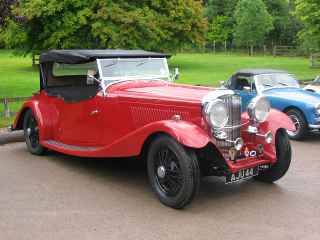
Calidad: 40; Tamaño: 9.3 Kilobytes
Figura 3.26. Ejemplo para un JPEG con una compresión moderada
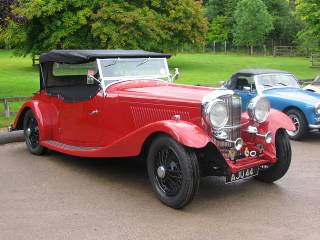
Calidad: 70; Tamaño: 15.2 Kilobytes
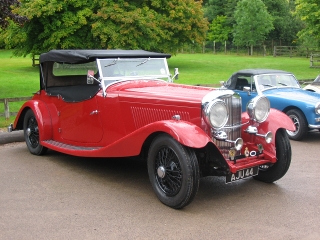
Calidad: 100; Tamaño: 72.6 Kilobytes
RECORTAR UNA IMAGEN
Figura 3.27. Imagen de ejemplo para recortar
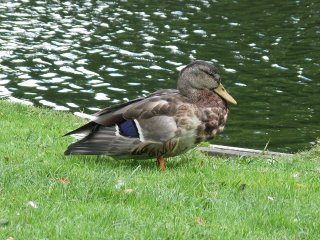
Imagen original
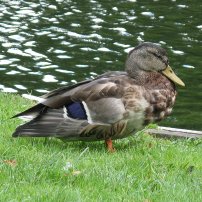
Imagen después de recortar
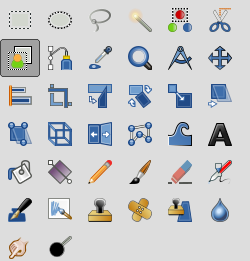
Hay muchas razones para recortar una imagen; por ejemplo, ajustar una imagen para rellenar un marco, quitar una parte del fondo para resaltar el sujeto, etc. Hay dos métodos para activar la herramienta de recorte. Pulsar el botón  en la caja de herramientas o usar → → en la ventana de la imagen. Esto cambiará el cursor y le permitirá pulsar y arrastrar una forma rectangular. El botón en la caja de herramientas es el mejor modo de seleccionar cualquier herramienta.
en la caja de herramientas o usar → → en la ventana de la imagen. Esto cambiará el cursor y le permitirá pulsar y arrastrar una forma rectangular. El botón en la caja de herramientas es el mejor modo de seleccionar cualquier herramienta.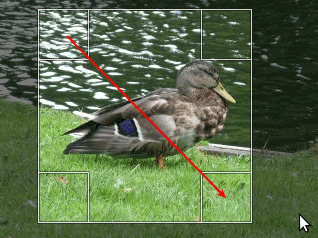
Pulse sobre una esquina del área de recorte deseado y arrastre su ratón para crear el rectángulo de recorte. No tiene porque ser cuidadoso ya que puede cambiar la forma exacta del rectángulo después.
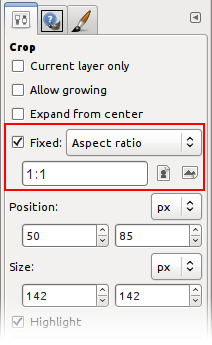
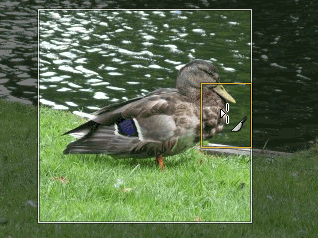
Después de completar el movimiento de pulsar y arrastrar, se mostrará un rectángulo con regiones especiales sobre el lienzo. Mientras el cursor se mueve sobre las diferentes áreas del área de recorte seleccionada, el cursor cambia. Entonces puede arrastrar las esquinas o bordes del rectángulo para cambiar las dimensiones del área seleccionada. Como se muestra en la imagen anterior, mientras el área de recorte se redimensiona, las dimensiones y la proporción se muestran en la barra de estado. Consulte la Sección 4.4, “Recortar” para obtener más información sobre recortar en GIMP. Si quiere recortar la imagen en una proporción de aspecto específica, como un cuadrado, asegúrese que las opciones de la herramienta son visibles ( → → ). En el empotrable de las opciones de la herramienta, compruebe la marca cerca de Fijo y asegúrese que la caja desplegable cercana está establecida a Proporción de aspecto. Ahora puede escribir la proporción de aspecto deseada en la caja de texto de debajo, como “1:1”. También, tiene controles para cambiar el aspecto de horizontal a vertical. Después de ajustar la proporción de aspecto, arrastre una de las esquinas del rectángulo de recorte para actualizarlo. El rectángulo cambia a la proporción elegida y cuando lo arrastre mantendrá esa proporción.
ENCONTRAR INFORMACIÓN SOBRE SU IMAGEN
Figura 3.30. Encontrar información
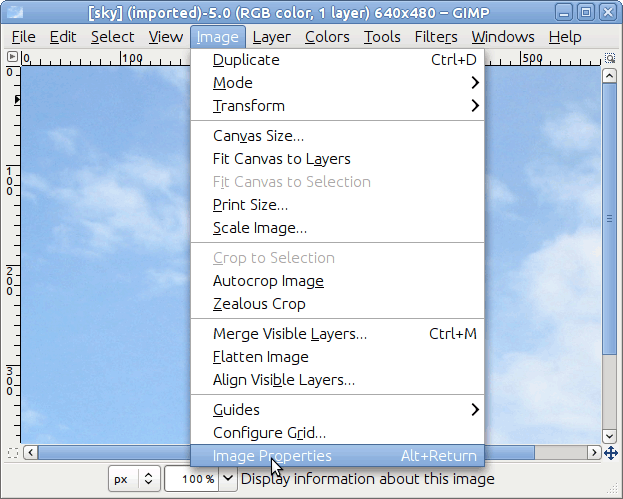
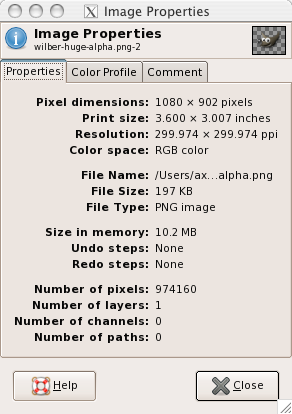
Cuando necesite encontrar información sobre su imagen, use → para abrir el diálogo“Propiedades de la imagen”, que contiene información sobre el tamaño, la resolución, el modo de la imagen y mucho más.
CAMBIAR EL MODO
Como con otras cosas, la imágenes son de tipos diferentes y tienen objetivos diferentes. A veces, un tamaño pequeño es importante (para sitios web) y otras veces, quiere mantener una gran profundidad de color (por ejemplo, un retrato familiar).GIMP puede tratar estos aspectos y más, principalmente convirtiendo entre los tres modos fundamentales, como se ve en este menú. Para cambiar su imagen a uno de esos modos, ábrala y siga ese menú y pulse el modo que quiera.
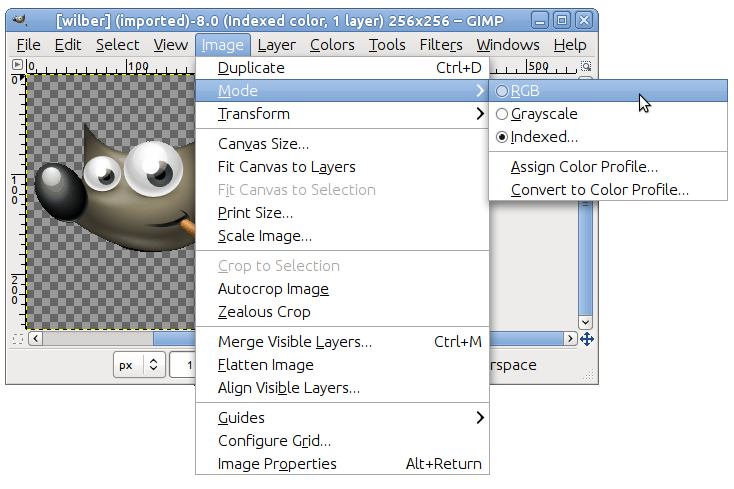
RGB: este es el modo predeterminado, se usa para imágenes de alta calidad y es capaz de mostrar millones de colores. Es también el modo para la mayoría de sus trabajos con imágenes, incluyendo el escalado, el recorte e incluso el volteo. En modo RGB, cada píxel contiene tres componentes diferentes: R->Rojo, G->Verde, B->Azul. Cada uno de ellos puede tener un valor de intensidad de 0-255. Lo que ve en cada píxel es una combinación aditiva de estos tres componentes.
Indexado: generalmente es el modo usado cuando interesa el tamaño del archivo o cuando trabaja con imágenes con pocos colores. Implica usar un número fijo de colores (256 o menos) para representar los colores de la imagen entera. De manera predeterminada, cuando cambia una imagen a indexada, GIMP genera una “Paleta óptima” para representar mejor su imagen.
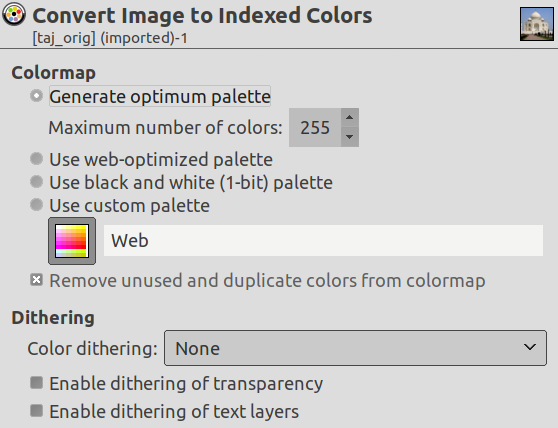
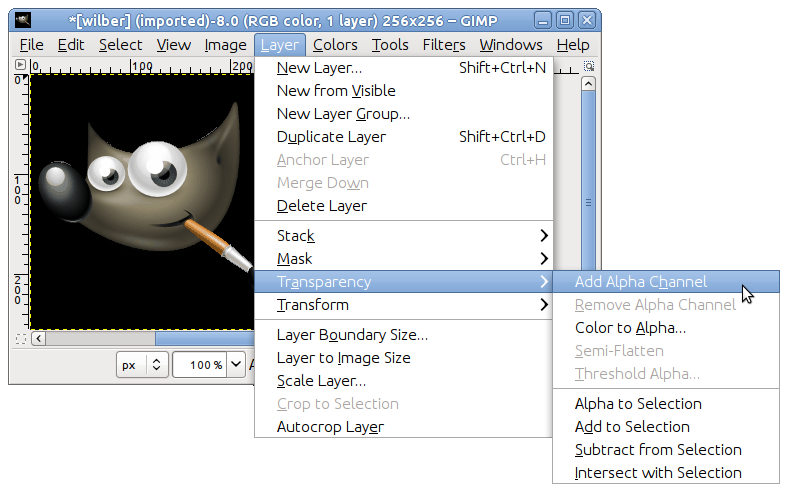
Como cabe esperar, dado que la información necesaria para representar el color de cada píxel es menor, el tamaño del archivo es más pequeño. Sin embargo, a veces habrá opciones en varios menús que estarán en gris, sin ninguna razón aparente. Generalmente, esto significa que el filtro o la opción no se puede aplicar sobre su imagen en el modo activo. Cambiando el modo a RGB, remarcada arriba, se debería solucionar este inconveniente. Si el modo RGB no funciona, quizás la opción que intenta usar requiere que la capa tenga la capacidad de ser transparente. Esto se puede hacer fácilmente a través de → → .
Escala de grises: las imágenes en escala de grises sólo tienen matices de gris. Este modo tiene algunos usos específicos y necesita menos espacio en el disco duro en algunos formatos, pero no es recomendable para uso general ya que su lectura no está soportada por algunas aplicaciones.
No es necesario convertir una imagen a un modo específico antes de guardarla en su formato favorito, ya que GIMP puede exportarla apropiadamente.
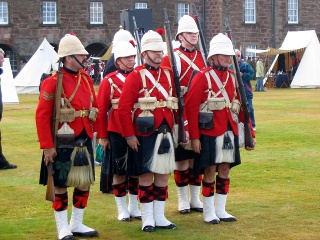
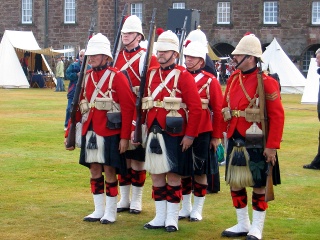
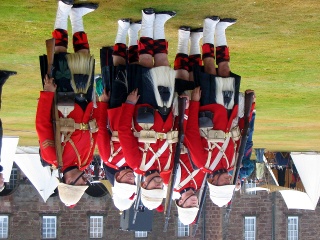
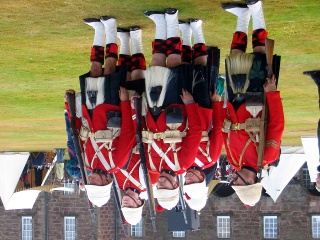
VOLTEAR UNA IMAGEN
Use esta opción cuando necesite que la persona de una foto mire en la otra dirección, o necesita que la parte superior de la imagen sea la inferior. Use → → , o use el botón  en la caja de herramientas. Después de seleccionar la herramienta de volteo de la caja de herramientas, pulse dentro del lienzo. Los controles en el empotrable de opciones de la herramienta le permiten cambiar entre los modos horizontal y vertical.
en la caja de herramientas. Después de seleccionar la herramienta de volteo de la caja de herramientas, pulse dentro del lienzo. Los controles en el empotrable de opciones de la herramienta le permiten cambiar entre los modos horizontal y vertical.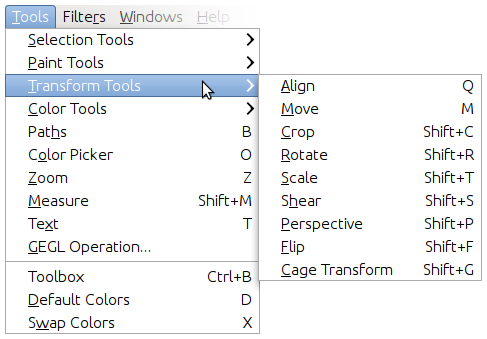
Después de seleccionar la herramienta de volteo de la caja de herramientas, pulse en el lienzo. La herramienta voltea la imagen horizontalmente. Use el diálogo de opciones para cambiar entre horizontal y vertical. Use el diálogo de opciones para cambiar entre horizontal y vertical. Si todavía no se muestra en el empotrable bajo la caja de herramientas, pulse dos veces sobre el botón de la caja de herramientas. También puede usar la tecla Ctrl para cambiar entre horizontal y vertical.
En la imagen siguiente, se muestran todos los volteos posibles:
ROTAR UNA IMAGEN
Figura 3.37. Menú de “Rotar una imagen”
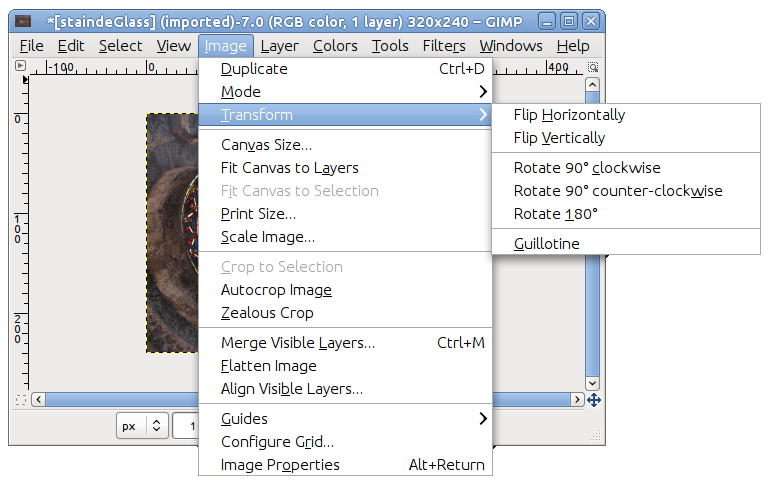
A veces se necesita rotar las imágenes tomadas con cámaras digitales. Para hacer esto, use → → (o antihorario). Las imágenes siguientes demuestran una rotación de 90 grados antihorario.
Figura 3.38. Ejemplo de “Rotar una imagen”
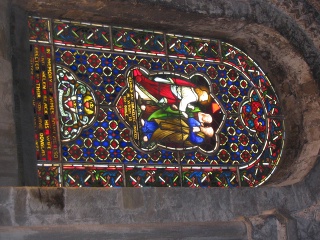
Imagen original
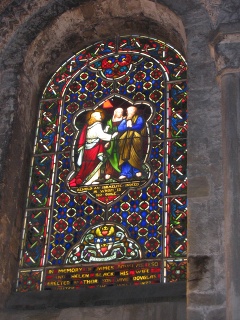
Imagen rotada 90 grados en sentido antihorario
SEPARAR UN OBJETO DE SU FONDO
Figura 3.39. Objeto con fondo
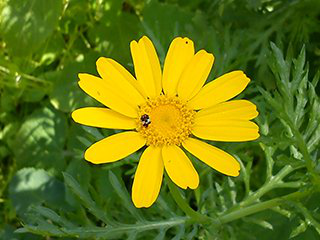
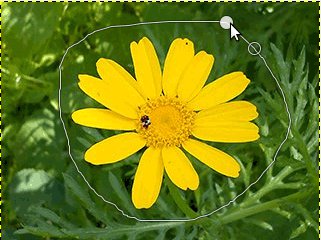
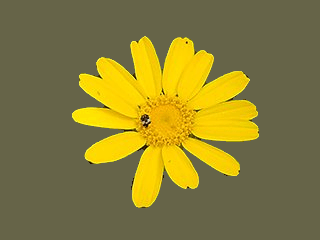
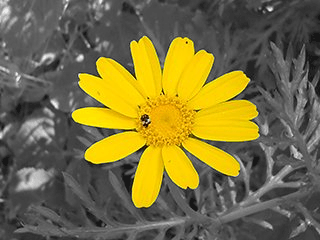
A veces necesita separar el sujeto de una imagen de su fondo. Puede que quiera tener el sujeto sobre un color plano, o mantener el fondo transparente para usarlo sobre un fondo existente u otra cosa que tenga en mente. Para hacer esto, primero debe usar las herramientas de selección de GIMP para dibujar una selección alrededor del sujeto. No es una tarea fácil y es crucial seleccionar la herramienta correcta. Tiene varias herramientas para realizar esto.
La “Herramienta de selección libre” le permite dibujar un borde usando líneas de selección libre y rectas. Use esta cuando el sujeto tenga una forma relativamente sencilla. Consulte más acerca de esta herramienta en la Sección 2.4, “Selección libre (el lazo)”
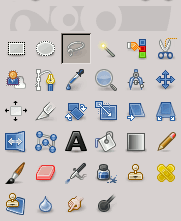
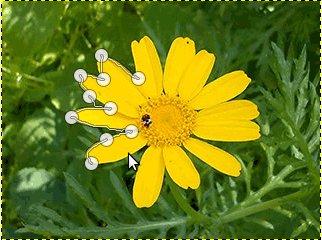
La “Herramienta de selección de las tijeras inteligentes” le permite seleccionar un borde, y usa un algoritmo de reconocimiento de borde para completar el borde alrededor del objeto. Use esta cuando el sujeto es complejo pero se distingue suficientemente de su fondo. Consulte más acerca de esta herramienta en la Sección 2.7, “Tijeras inteligentes”
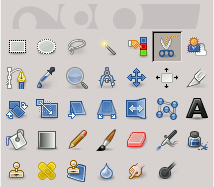
La “Herramienta de selección del frente” le permite marcar áreas como “Frente” o “Fondo” y refinar la selección automáticamente. Consulte más acerca de esta herramienta en la Sección 2.8, “Selección del frente”
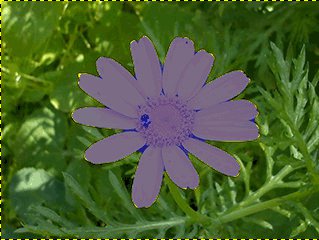
Una vez que ha seleccionado su sujeto, use → . Ahora, en lugar del sujeto, se selecciona el fondo. Lo que haga ahora depende de lo que pensaba hacer con el fondo.
- Para rellenar el fondo con un color único:Pulse la caja del color de fondo (la superior izquierda de los dos rectángulos de colores superpuestos) en la caja de herramientas y seleccione el color deseado. Después, use la Sección 3.4, “Relleno de cubeta” para reemplazar el fondo con su color elegido.
- Para hacer el fondo transparente:Use → → para añadir un canal alfa. Después, use o pulse la teclaSupr del teclado para quitar el fondo. Tenga en cuenta que sólo un subconjunto pequeño de formatos de archivo soportan áreas transparentes. Su mejor apuesta será guardar su imagen como PNG.
- Para hacer un fondo blanco y negro mientras mantiene el sujeto en color:Use → . En el diálogo que se abre, mire entre los modos y seleccione el más aparente, entonces pulse aceptar.

COMO DIBUJAR LINEAS RECTAS
Este tutorial está basado en texto e imágenes de Seth Burgess, Copyright © 2002. El original se puede encontrar en Internet en la [TUT01].
Este tutorial muestra cómo puede hacer líneas rectas con GIMP. Forzar una línea a ser recta es un camino conveniente para hacer cosas sin que se vean afectadas por las imprecisiones del ratón o la tableta, y aprovechar las ventajas del ordenador para hacer las cosas claras y ordenadas. Este tutorial no usa las líneas rectas para trabajos complejos; intenta mostrar cómo puede usarlas para crear líneas rectas, de una manera rápida y fácil.
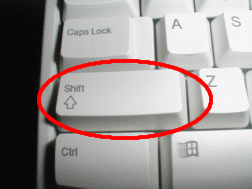
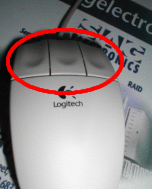
- PreparativosLa invención de la maquina de escribir introdujo la tecla Mayús. Generalmente tiene dos en su teclado. Se ven como en la figura de arriba. Se sitúan a ambos lados de su teclado. El ratón lo inventó Douglas C. Engelbart en 1970. Los hay de diferentes tipos, pero siempre tienen al menos un botón.
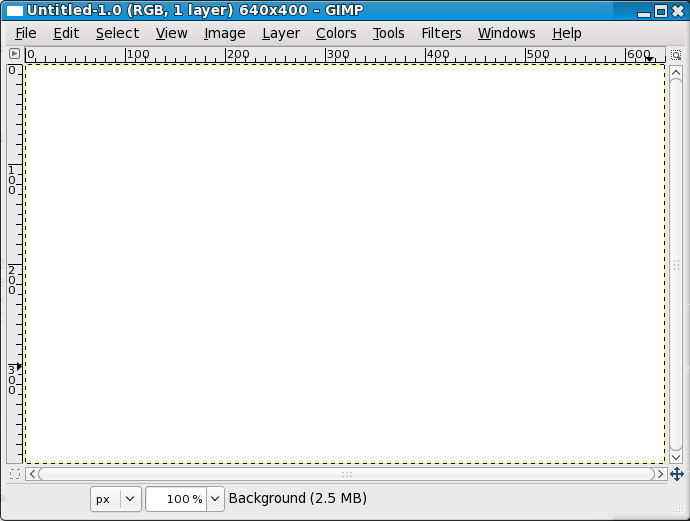
- Crear una imagen vacíaPrimero, crear una imagen nueva. Con cualquier tamaño. Puede hacerlo seleccionando + para crear una imagen nueva.
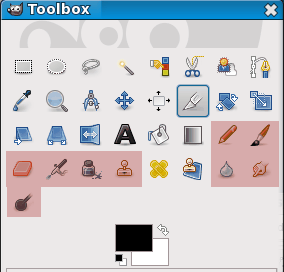
- Elegir una herramientaCualquiera de las herramientas resaltadas en rojo, en la caja de herramientas de arriba, puede hacer líneas.
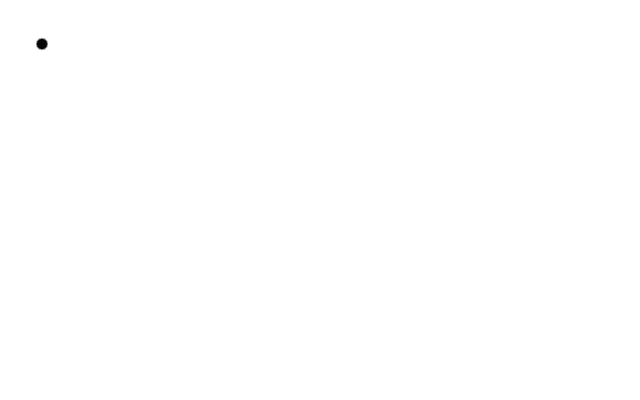
- Crear un punto de inicioPulse sobre el pincel en la caja de herramientas. Pulse sobre la imagen donde quiera que se inicie o termine una línea. Un punto aparece en la pantalla. El tamaño de este punto representa el tamaño del pincel actual, que puede cambiar en el diálogo de pinceles (consulte la Sección 3.2, “Diálogo de pinceles”). Ahora, empiece a dibujar una línea. Mantenga pulsada la tecla Mayús.
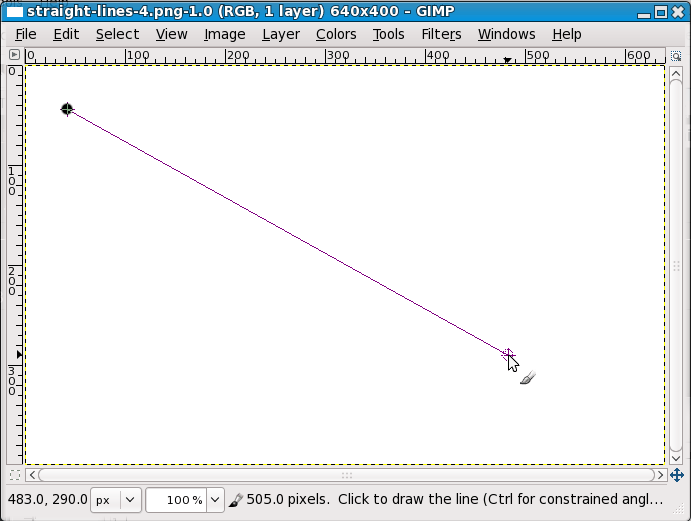
- Dibujar la líneaDespués de que tiene un punto de inicio, y que mantiene pulsada la tecla Mayús, verá una línea que sigue al cursor. Presione el primer botón en el ratón (normalmente el de la izquierda) y muévalo. Durante esa “pulsación”del , necesita mantener pulsada la tecla Mayús.
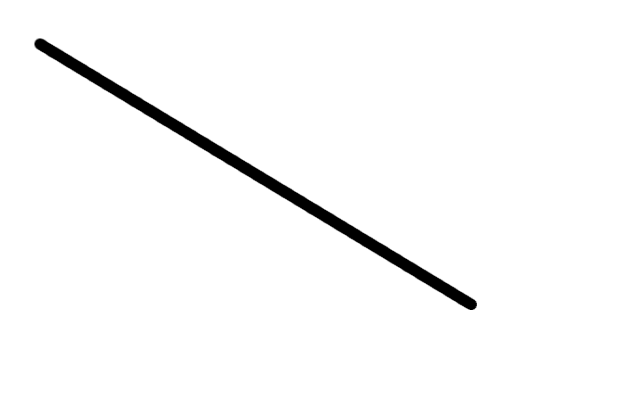
- FinalEsta es una potente característica. Puede usarla con cualquiera de las herramientas de dibujo. Puede dibujar más líneas al finalizar esta. El último paso es soltar la tecla Mayús. Y ahí la tiene. Se muestran más ejemplos abajo. ¡Feliz GIMPeo!
INTRODUCIR IMÁGENES AL GIMP 2.8
Es tentador pensar que una imagen se corresponde a una sola ventana o a un solo archivo, como, por ejemploJPEG. Pero en realidad una imagen en GIMP tiene una estructura un poco más complicada, conteniendo una pila de capas y además otros tipos de objetos: una máscara de selección, un conjunto de canales, un conjunto de rutas, un historial de deshacer, etc. En esta sección daremos un repaso detallado de todos los componentes de una imagen enGIMP, y las cosas que puede hacer con ellas.
La propiedad más básica de una imagen es su modo. Hay tres modos posibles: RGB, escala de grises e indexado. RGB son las iniciales en inglés de rojo, verde y azul, e indica que cada punto de la imagen está representado por un nivel de “rojo”, un nivel de “verde” y un nivel de “azul”, representando una imagen a todo color. Cada canal de color tiene 256 niveles de intensidad posibles. Para más detalles, consulte modelos de color.
En una imagen de escala de grises, cada punto está representado por un valor de brillo, que va desde el 0 (negro) hasta el 255 (blanco), con valores intermedios que representan diferentes niveles de gris.
Figura 5.1. Componentes de los modos de color RGB y CMY
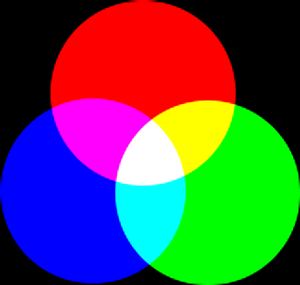
En el modo de color RGB, al mezclar rojo, verde y azul se obtiene el blanco, que es lo que sucede en su pantalla.
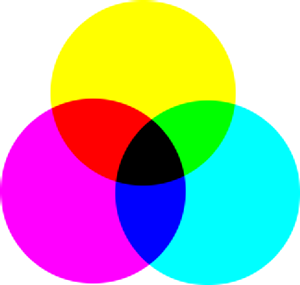
En el modo de color CMY(K), mezclando cian, magenta y amarillo se obtiene el negro, lo que sucede si se imprime sobre un papel blanco. Las impresoras utilizan realmente los cartuchos negros por razones económicas y una mejor representación del color.
En esencia, la diferencia entre una imagen en escala de grises y una imagen en RGB es el número de “canales de color”: una imagen en escala de grises tiene uno; una imagen RGB tiene tres. Una imagen RGB se puede entender como tres imágenes en escala de grises superpuestas, una coloreada de rojo, otra de verde y otra de azul.
En realidad, tanto las imágenes RGB como en escala de grises tienen un canal de color adicional, llamado el canalalfa, que representa la opacidad. Cuando el valor del canal alfa de una capa es cero en cierto lugar, la capa es completamente transparente en ese lugar (puede ver a través de ella), y el color en ese lugar lo determina lo que haya debajo. Cuando el alfa es máximo (255), la capa es opaca (no puede ver a través de ella), y el color lo determina el color de la capa. Valores intermedios de alfa corresponden a grados de transparencia/opacidad: el color en el lugar es proporcional a la mezcla de color de la capa y del color que haya debajo.
Figura 5.2. Ejemplo de una imagen en modo RGB y en modo escala de grises
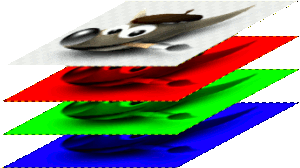
Una imagen en modo RGB, con los canales correspondientes al rojo, verde y azul.
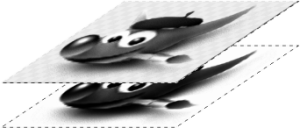
Una imagen en modo escala de grises, con el canal correspondiente a la luminosidad.
En GIMP, cada canal de color, incluso el canal alfa, tiene un rango posible de valores que van de 0 a 255; en la terminología informática, esto es una profundidad de 8 bits. Algunas cámaras digitales pueden producir imágenes de una profundidad de 16 bits. GIMP no puede cargar estas imágenes sin perder resolución. En la mayoría de los casos los efectos son muy sutiles para ser detectados por el ojo humano, pero en algunos casos, principalmente cuando hay áreas grandes donde la gradación del color varía suavemente, la diferencia puede ser perceptible.
Figura 5.3. Ejemplo de una imagen con el canal alfa
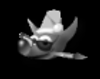
Canal rojo
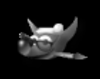
Canal verde
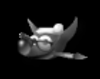
Canal azul
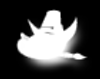
El canal alfa muestra el área de la imagen que es transparente.
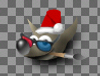
Una imagen en color en modo RGB con un canal alfa.
El tercer tipo, imágenes indexadas, es un poco más complicado de entender. En una imagen indexada, sólo se usa un conjunto limitado de colores discretos, generalmente 256 o menos. Estos colores forman un “mapa de colores” de la imagen, y a cada punto en la imagen se le asigna un color de este mapa de colores. Las imágenes indexadas tienen la ventaja de poder ser representadas dentro de un ordenador consumiendo relativamente poca memoria, y en los viejos tiempos (unos 10 años, digamos), su uso era muy común. Con el pasar del tiempo son cada vez menos usadas, pero siguen siendo lo suficientemente importantes para ser soportadas por GIMP. (Además, hay unos pocos tipos importantes de manipulaciones de imágenes que son más fáciles de implementar con imágenes indexadas que con imágenes de color continuo RGB).
Algunos tipos de archivo usados comúnmente (incluyendo GIF y PNG) producen imágenes indexadas cuando se abren en GIMP. Muchas de las herramientas de GIMP no funcionan muy bien con imágenes indexadas, y muchos filtros no funcionan en absoluto, debido al número limitado de colores disponibles. Por esto, generalmente es conveniente convertir una imagen al modo RGB antes de trabajar en ella. Si es necesario, puede reconvertir al modo indexado cuando esté listo para guardarla.
En GIMP es fácil convertir una imagen de un modo a otro, usando el comando Modo del menú Imagen. Por supuesto, en algunos tipos de conversiones (de RGB a escala de grises o indexado, por ejemplo) se pierde información que no se puede volver a obtener convirtiendo en la dirección inversa.
CREAR ARCHIVOS NUEVOS
Use → para abrir el diálogo Crear una imagen nueva. Modifique la anchura y la altura inicial del archivo o use los valores predeterminados, y cree un archivo de imagen nuevo. Para obtener más información acerca del diálogoCrear una imagen nueva consulte la
ABRIR ARCHIVOS
La manera más obvia de abrir un archivo es empleando el menú. Use → para abrir el diálogoAbrir imagen, que le permite llegar hasta el archivo y seleccionarlo pulsando sobre su nombre. Esta manera es útil cuando conoce el nombre del archivo y su ubicación. Aunque el diálogo Abrir imagen tiene un panel de vista previa, no es fácil encontrar una imagen basándose en una miniatura.Figura 5.4. El diálogo “Abrir imagen”.
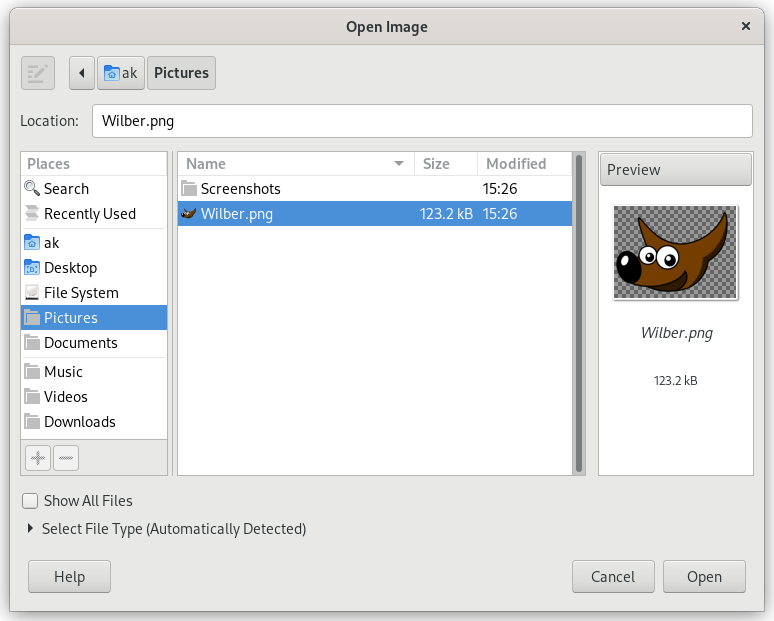
La versión 2.2 de GIMP introdujo un nuevo diálogo Abrir imagen que proporciona varias mejoras que le permiten navegar más rápido hacia un archivo. Tal vez la mejora más importante es la capacidad de crear “marcadores”, oLugares, para las carpetas que usa a menudo. La lista de sus marcadores aparece en el lado izquierdo del diálogo. Los que están arriba, como “Escritorio”, se proporcionan automáticamente. Use el botón “Añadir” para añadir la carpeta actual. Use el botón Quitar para quitar el marcador seleccionado. Pulse dos veces sobre un marcador para navegar direcitamente por esa carpeta.
En la parte central del diálogo hay una lista del contenido de la carpeta seleccionada. Las subcarpetas se muestran en la parte superior de la lista, y los archivos debajo de éstas. De manera predeterminada se muestran todos los archivos de la carpeta, pero puede restringir la lista para que muestre sólo los archivos de imagen de un tipo específico usando el menú de selección Tipo de archivo que se halla debajo del listado de la carpeta.
Al seleccionar un archivo de imagen en la lista, aparece una vista previa del mismo en la parte derecha del diálogo, junto con información básica sobre la imagen. Tenga en cuenta que las vistas previas se guardan al generarse, y algunas cosas que haga puede hacer que la vista previa sea incorrecta. Si sospecha que esto es así, puede forzar la generación de una nueva vista previa pulsando sobre el área de vista previa mientras mantiene presionada la teclaCtrl.
De manera predeterminada, la caja de texto Lugar se localiza en el diálogo Abrir archivo. Puede estar oculta: la combinación de teclas Ctrl+L cambia la vista de esa caja de texto. También puede pulsar sobre el icono de papel y lápiz, situado en la esquina superior izquierda para cambiar la vista de la caja de texto.
ABRIR UN LUGAR
Si en lugar del nombre de archivo tiene una URI (es decir, una dirección web) de la imagen, puede abrirla usando el menú, eligiendo → desde un menú de la imagen. Aparece un pequeño diálogo que le permite introducir (o pegar) la URI.
Figura 5.5. El diálogo “Abrir lugar”.
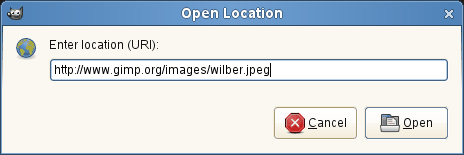
El diálogo “Abrir lugar”.
ABRIR RECIENTE
La manera más fácil de abrir una imagen que se abrió recientemente en GIMP, puede ser mediante →. Así se muestra una lista desplegable de las imágenes más recientemente abiertas junto a sus miniaturas. Seleccione y abra la imagen que quiera
USAR PROGRAMAS EXTERNOS.
GIMP usa complementos para leer y escribir todos los formatos de archivo excepto XCF. Estos complementos pueden usar bibliotecas o programas externos. Por ejemplo, GIMP no soporta directamente PostScript. En su lugar, para leer (o escribir) archivos PostScript (archivos con las extensiones
.ps o .eps), GIMP necesita un potente programa de software libre llamado Ghostscript.
La mayoría de las distribuciones Linux traen Ghostscript ya instalado (aunque no sean las versiones más recientes). En otros sistemas operativos, será necesario instalarlo. Las siguientes instrucciones son para la instalación en Windows:
- Vaya a la página del proyecto de Ghostscript en Sourceforge [GHOSTSCRIPT].
- Busque el paquete gnu-gs o ghostscript (solo para uso no comercial) y vaya a la sección de descargas.
- Descargue una de las distribuciones preparadas para Windows, como
gs650w32.exeogs700w32.exe. - Ejecute el archivo ejecutable y siga las instrucciones de la instalación.
- Ajuste la variable de entorno
GS_PROGal nombre completo del archivo binario «gswin32c» (por ejemploC:\gs\gsX.YY\bin\gswin32c.exe).
Ahora debería poder leer los archivos PostScript con GIMP. Tenga en cuenta que no debe mover las carpetas de Ghostscript una vez que la instalación se haya completado. La instalación crea unas entradas de registro que permiten a Ghostscript encontrar sus bibliotecas. (Estas instrucciones son una cortesía de http://www.kirchgessner.net).
GESTOR DE ARCHIVOS
Si ha asociado el tipo de archivo de la imagen en cuestión con GIMP, ya sea cuando instaló GIMP o más tarde, puede navegar hasta el archivo con su gestor de archivos (como «Nautilus» o «Konqueror» en Linux, o «el explorador de Windows» en Windows), y una vez que lo encuentre, pulse dos veces sobre el archivo. Si todo está bien configurado, la imagen se abrirá en GIMP.
ARRASTRAR O SALTAR

Puede arrastrar y soltar el archivo en la caja de herramientas de GIMP para abrirlo. Si arrastra una imagen a una imagen abierta en GIMP y la suelta, se añade como una capa nueva, o como un conjunto de capas, en la imagen que ya estaba abierta.
Muchas aplicaciones soportan arrastrar y soltar una imagen en GIMP; por ejemplo, arrastrar una imagen desde Firefox y soltarla en la caja de herramientas de GIMP.
COPIAR Y PEGAR

Utilice → → para crear una imagen a partir del portapapeles; también puede usar → → . Muchas aplicaciones soportan copiar una imagen en el portapapeles que después se puede pegar en GIMP. Muchos sistemas operativos soportan copiar pantallas al portapapeles. Impr Pantgeneralmente copia la pantalla al portapapeles y Alt+Impr Pant copia la ventana activa. Imprimir la pantalla no está totalmente soportado, y es por eso que el que un sistema operativo puede copiar una imagen al portapapeles no significa que GIMP pueda usar esa imagen desde el portapapeles. Puede intentarlo y ver si funciona.
NAVEGADOR DE IMÁGENES

Linux soporta una aplicación para la gestión de imágenes llamada gThumb. Además de ser un excelente navegador de imágenes, al pulsar con el botón derecho del ratón sobre una imagen, puede elegir Abrir con, y seleccionar GIMP en la lista de opciones. También puede arrastrar una imagen desde gThumb hasta la caja de herramientas de GIMP. Consulte la página web de gThumb [GTHUMB] para obtener más información. Otras aplicaciones similares son: GQview[GQVIEW] y XnView [XNVIEW].
GUARDAR / EXPLORAR IMAGENES
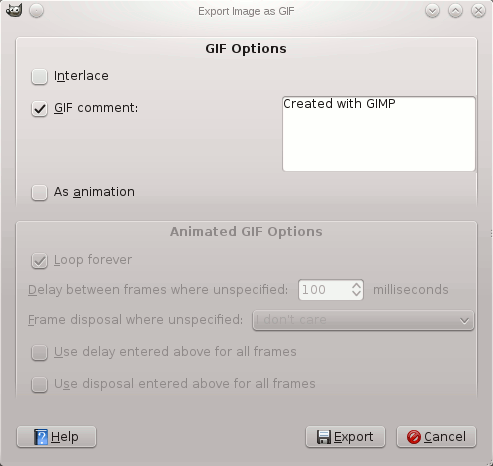
Figura 6.2. El diálogo de exportar a GIF
![[Aviso]](https://docs.gimp.org/es/images/warning.png) | Aviso |
|---|---|
El formato de archivo GIF no soporta algunas propiedades básicas de la imagen como la resolución de impresión. Si le interesan esas propiedades, use un formato de archivo diferente como PNG.
|
- Opciones de GIF
- Entrelazar
- Marcar «entrelazar» permite que una imagen en una página web se muestre progresivamente según se descarga. La muestra progresiva de la imagen es útil en conexiones con velocidades bajas, porque puede para una imagen sin interés; entrelazar se usa poco hoy en día con las conexiones más rápidas.
- Comentario de GIF
- Los comentarios de GIF sólo soportan caracteres ASCII de 7 bits. Si usa un carácter fuera del conjunto ASCII de 7 bits, GIMP guardará la imagen sin comentario y le informará de que no se guardó el comentario.
- Opciones de GIF animado
- Bucle infinito
- Cuando está opción está marcada, la animación se repetirá hasta que la pare.
- Retraso entre cuadros si no se especifica
- Puede ajustar el retraso, en milisegundos, entre los cuadros si no se han ajustado antes. En este caso, puede modificar cada retraso en el diálogo de capas.
- Orden de los cuadros cuando no se especifica
- Si no se ha ajustado antes, puede ajustar cómo se superponen los cuadros. Puede seleccionar entre tres opciones:
- No me importa: puede usar esta opción si todas las capas son opacas. Las capas se sobrescriben con la de abajo.
- Capas acumulativas (combinar): los cuadros previos no se eliminan cuando se muestra uno nuevo.
- Un cuadro por capa (reemplazar): los cuadros previos se eliminan antes de mostrar un cuadro previo.
- Usar el retraso introducido anteriormente para todos los cuadros
- Autoexplicativa.
- Usar el orden introducido anteriormente para todos los cuadros
- Autoexplicativa.
Los archivos JPEG generalmente tienen la extensión .jpg, .JPG, o .jpeg. Es un formato ampliamente utilizado, porque comprime imágenes muy eficientemente, minimizando la pérdida de calidad. Ningún otro formato se le acerca para lograr el mismo nivel de compresión. No obstante, no soporta transparencia, ni múltiples capas.
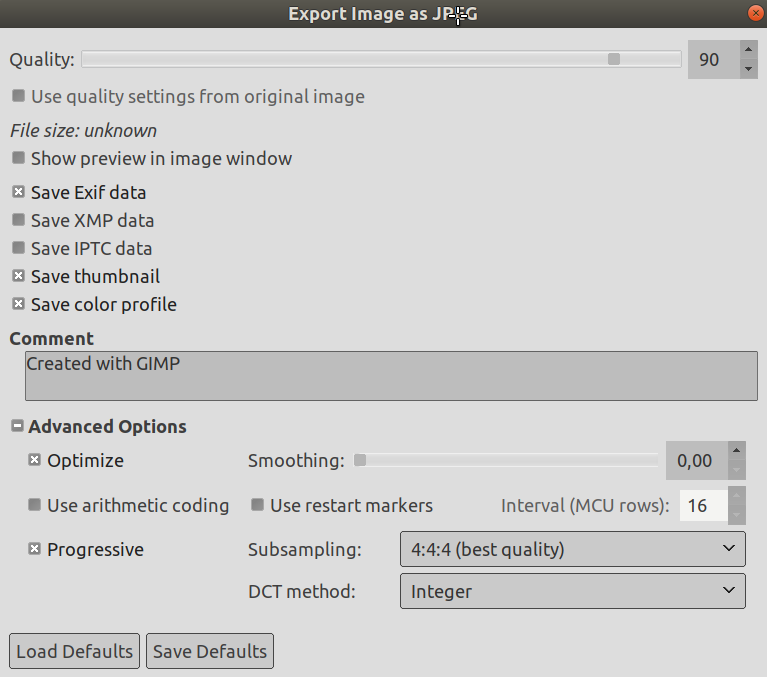
El algoritmo JPEG es bastante complejo, y en él intervienen un gran número de opciones, cuyo significado está más allá del objetivo de esta documentación. A menos que sea un experto en JPEG, el parámetro de calidad es probablemente el único que necesitará ajustar.
- Calidad
- Al guardar un archivo en formato JPEG verá un diálogo que le permite ajustar el nivel de calidad, que tiene un rango de 0 a 100. Valores por encima de 95 no son necesarios generalmente. La calidad predeterminada es 85 y generalmente produce excelentes resultados, pero en algunos casos es posible ajustar la calidad sustancialmente baja sin que la imagen se vea notablemente afectada. Puede probar el resultado de diferentes calidades activando la opción Mostrar vista previa en la ventana de la imagenen el diálogo JPEG.
![[Nota]](https://docs.gimp.org/es/images/note.png)
Nota Tenga en cuenta que los números para el nivel de calidad JPEG tienen un significado diferente en aplicaciones diferentes. Guardar con un nivel de calidad de 80 en GIMP no es necesariamente comparable con guardar con un nivel de calidad de 80 en una aplicación diferente. - Vista previa en la ventana de imagen
- Al marcar esta opción cada cambio en la calidad (o en otro parámetro JPEG) se muestra en la pantalla de la imagen. (Esto no altera la imagen: la imagen vuelve a su estado original cuando se cierra el diálogo JPEG.)
- Configuración avanzada
- Algo de información sobre la configuración avanzada:
- Optimizar
- Si activa esta opción, se usará la optimización de los parámetros de codificación de la entropía. El resultado generalmente es un archivo más pequeño, pero necesita más tiempo para generarse.
- Progresivo
- Con esta opción activada, los fragmentos de la imagen se guardan en el archivo de manera que permita un refinamiento progresivo de la imagen durante la descarga web en una conexión lenta. La opción progresivo para JPEG tiene el mismo propósito que la opción entrelazar de GIF. Desafortunadamente, la opción progresivo produce archivos JPEG más grandes (que sin la opción progresivo).
- Guardar los datos EXIF
Los archivos JPEG de muchas cámaras digitales contienen información adicional denominada datos EXIF. Los datos EXIF proporcionan información sobre la imagen como la marca y modelo de la cámara, tamaño de la imagen, datos de la imagen, etc. Aunque GIMP usa la biblioteca “libexif”para leer y escribir datos EXIF, la biblioteca no viene empaquetada con GIMP. Si GIMP se construyó con soporte libexif, entonces los datos EXIF se preservan si abre un archivo JPEG, trabaja con la imagen y luego la guarda en JPEG. Los datos EXIF no se alteran de ninguna manera si realiza esto. Los datos EXIF pueden indicar cosas como cuándo se creó la imagen y el nombre del archivo, que puede que ya no sea correcto. Si GIMP no se construyó con soporte para libexif, puede abrir archivos JPEG con datos EXIF, pero los datos EXIF se ignoran y no se guardan cuando posteriormente se exporte la imagen.- Guardar miniatura
- Esta opción le permite guardar una miniatura con la imagen. Muchas aplicaciones usan una imagen en miniatura para disponer rápidamente de una vista previa de la imagen.
Nota Esta opción está presente sólo si GIMP se construyó con soporte EXIF. - Guardar los datos XMP
- Los datos XMP son “metadatos” sobre la imagen; es un formato en competencia con EXIF. Si activa esta opción, los metadatos de la imagen se guardan en una estructura XMP en el archivo.
- Usar los ajustes de calidad de la imagen original
- Si un ajuste particular de calidad (o una “cuantificación de cuadro”) se adjuntó a la imagen al cargarla, esta opción le permite usarlos en lugar de los estándares.Si sólo ha hecho unos pocos cambios a la imagen, volver a usar el mismo ajuste de calidad le dará caso la misma calidad y tamaño de archivo que la imagen original. Esto reducirá las perdidas por el paso de la cuantificación, comparado con los que sucedería si usara un ajuste diferente de calidad.Si los ajustes de calidad que se encuentran en el archivo original no son mejores que los ajustes de calidad predeterminados, la opción “Usar los ajustes de calidad de la imagen original” estará disponible pero no activada. Esto asegura que siempre obtendrá al menos la calidad especificada en sus ajustes predeterminados. Si no hace cambios mayores en la imagen y quiere guardarla usando la misma calidad que el original, puede hacer esto activando esta opción.
- Suavizado
- La compresión JPEG crea artefactos. Usando esta opción, puede suavizar la imagen al guardar, reduciéndolos. Pero su imagen se vuelve algo desenfocada.
- Reiniciar marcadores
- Los archivos de la imagen pueden incluir marcadores que permiten que la imagen se cargue como segmentos. Si una conexión se rompe mientras se carga la imagen en una página web, la carga se puede reiniciar desde el marcador siguiente.
- Submuestreo
- El ojo humano no es sensible de la misma manera al espectro entero de color. La compresión puede usar esto para tratar los colores ligeramente distintos, que el ojo percibe muy cercanos, como colores idénticos. Hay tres métodos disponibles:
- 1x1,1x1,1x1 (mejor calidad): Generalmente se refiere a (4:4:4), esto produce la mejor calidad, preservando los bordes y el contraste de los colores, pero la compresión es menor.
- 2x1,1x1,1x1 (4:2:2): Es el submuestreo estándar, que generalmente proporciona una buena relación entre la calidad de la imagen y el tamaño de archivo. Hay situaciones, sin embargo, en que el uso sin submuestreo (4:4:4) proporciona un incremento notable de la calidad de la imagen: por ejemplo, cuando la imagen contiene detalles finos como texto sobre un fondo uniforme, o imágenes con colores planos.
- 1x2,1x1,1x1 Es similar a (2x1,1x1,1x1), pero el submuestreo del croma es en dirección horizontal más que en dirección vertical; como si alguien rotase una imagen.
- 2x2,1x1,1x1 (smallest file): Generalmente se refiere a (4:1:1), esto produce los archivos más pequeños. Se adapta a imágenes con bordes escasos pero tiende a desnaturalizar los colores.
- Método DCT
- DCT es “transformada discreta del coseno” y es el primer paso que realiza el algoritmo JPEG para ir del dominio espacial al de frecuencias. Las opciones son “coma flotante”, “entero”(predeterminado), y “entero rápido”.
- “coma flotante”: El método de coma flotante es ligeramente más preciso que el método entero, pero a la vez es mucho más lento a menos que su ordenador tenga hardware que trabaje rápido con puntos de coma flotante. Además tenga en cuenta que los resultados del método de punto de coma flotante pueden variar un poco de un ordenador a otro, mientras que los métodos de enteros deberían dar el mismo resultado siempre.
- entero (predeterminado): Este método es más rápido que “coma flotante”, pero menos preciso.
- “entero rápido”: Este método es mucho menos preciso que los otros dos.
- Comentarios de la imagen
- En esta caja de texto, puede introducir un comentario que se guarda con la imagen.
- Entrelazado
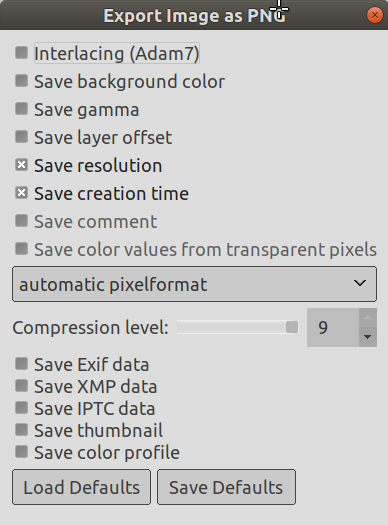
- Marcar «entrelazar» permite que una imagen en una página web se muestre progresivamente según se descarga. La muestra progresiva de la imagen es útil en conexiones con velocidades bajas, porque puede para una imagen sin interés; entrelazar se usa poco hoy en día con las conexiones más rápidas.
- Guardar el color de fondo
- Si su imagen tiene muchos niveles de transparencia, los navegadores de Internet que sólo reconocen dos niveles usarán el color de fondo de su caja de herramientas en su lugar. Internet Explorer, hasta la versión 6 no usaba esta información.
- Guardar gamma
- La corrección gamma es la habilidad de corregir las diferencias en cómo los ordenadores interpretan los valores de color. Esta guarda la información gamma en el PNG que refleja el factor de gamma actual para su pantalla. Los visores de otros ordenadores pueden compensar para asegurar que la imagen no sea muy oscura o muy clara.
- Guardar el desplazamiento de la capa
- PNG soporta un valor de desplazamiento llamado “oFFs chunk”, que proporciona datos de la posición. Por desgracia, el soporte de desplazamiento PNG en GIMP no funciona, o al menos no es compatible con otras aplicaciones y es así desde hace mucho tiempo. No active los desplazamientos, deje queGIMP aplane las capas antes de guardar y no tendrá problemas.
- Guardar resolución
- Guardar la resolución de la imagen, en PPP (puntos por pulgada).
- Guardar la hora de creación
- Fecha en que se guardó el archivo.
- Guardar comentario
- Puede leer este comentario en las propiedades de la imagen.
- Guardar los valores de color de los píxeles transparentes
- Con esta opción marcada, los valores de color se guardan incluso si los píxeles son completamente transparentes.
- Nivel de compresión
- Ya que la compresión no tiene pérdida, la única razón para usar un nivel de compresión menor que 9 es si se necesita mucho tiempo para comprimir un archivo en un ordenador lento. No hay nada que temer en la descompresión: es igual de rápido cualquiera que sea el nivel de compresión.
- Guardar predeterminados
- Pulse para guardar los ajustes actuales. Más tarde, puede usar para cargar los ajustes guardados.
| Nota |
|---|---|
El formato PNG soporta imágenes indexadas. El uso de menos colores da como resultado un archivo más pequeño; esto es especialmente útil para crear imágenes web; consulte la Sección 6.6, “Modo indexado”.
Los ordenadores trabajan con bloques de 8 bits llamados “Byte”. Un byte permite 256 colores. Reducir el número de colores por debajo de 256 no es útil: se usará un byte de todos modos y el archivo no será más pequeño. Además, este formato “PNG8”, como el GIF, sólo usa un bit para la transparencia; sólo hay dos niveles de transparencia, transparente u opaco.
Si quiere que Internet Explorer muestre completamente la transparencia PNG, puede usar el filtro «AlphaImageLoader» de DirectX en el código de su página web. Consulte la base de conocimiento de Microsoft en la [MSKB-294714]. Tenga en cuenta que esto no es necesario a partir de Internet Explorer 7.
|
- Compresión
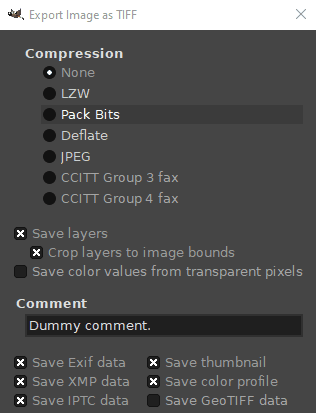
- Esta opción le permite especificar el algoritmo usado para comprimir la imagen.
- Ninguno: es rápido y sin pérdida, pero el archivo resultante es muy grande.
- LZW: la imagen se comprime usando el algoritmo “Lempel-Ziv-Welch”, una técnica de compresión sin pérdida. Es antiguo, pero eficiente y rápido. Puede encontrar más información en la [WKPD-LZW].
- Paquetes de bits: es rápido, un esquema sencillo de compresión para la duración de la codificación de datos. Apple introdujo el formato de paquetes de bits con la realización de «Macpaint» en el ordenador Macintosh. Un flujo de datos de paquetes de bits consiste en paquetes de un byte de cabecera seguido de datos. (Fuente: [WKPD-PACKBITS])
- Desinflado: es un algoritmo de compresión sin pérdida de datos que usa una combinación del algoritmo LZ77 y de la codificación Huffman. También se usa en los formatos de archivo Zip, Gzip y PNG. Fuente: [WKPD-DEFLATE].
- JPEG: es un algoritmo de compresión muy bueno pero con pérdida.
- Fax CCITT grupo 3; Fax CCITT grupo 4 es un formato en blanco y negro desarrollado para transferir imágenes por fax.
Nota Estas opciones sólo se pueden seleccionar si la imagen está en modo indexado y reducida a dos colores. Use → → para convertir la imagen a «indexada». Asegúrese de marcar “Usar paleta en blanco y negro (1-bit)”.
- Guardar los valores de color de los píxeles transparentes
- Con esta opción, los valores de color se guardan incluso si los píxeles son completamente transparentes.
- Comentario
- En esta caja de texto, puede introducir un comentario que se asocia con la imagen.
PINTAR CON GIMP
A menudo, cuando opera sobre una imagen, quiere que sólo una parte de ella se vea afectada. En GIMP, esto se lograseleccionando esa parte. Cada imagen tiene una selección asociada a ella. Muchas operaciones de GIMP, pero no todas, actúan solamente sobre las porciones seleccionadas de la imagen.
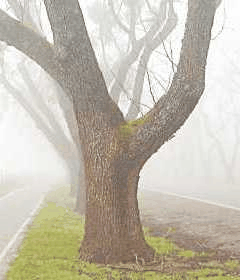
Hay muchísimas situaciones en las que crear la selección adecuada es la clave para obtener el resultado deseado y, a menudo, esto no es nada fácil de lograr. Por ejemplo, en la imagen de arriba, supongamos que deseamos cortar el árbol del fondo, y pegarlo en otra imagen. Para hacerlo, necesitamos crear una selección que contenga al árbol y a nada más. Esto es difícil porque el árbol tiene una silueta muy compleja, y en varias zonas se hace imposible distinguirlo de los objetos que hay detrás.
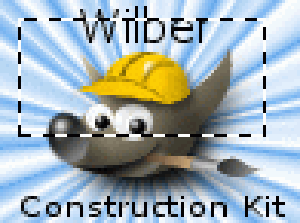
He aquí un punto muy importante, y es crucial entenderlo. En general cuando se crea una selección, se visualiza como una línea discontinua que encierra una porción de la imagen. La idea que podría hacerse es que la selección es un tipo de contenedor, con las partes de la imagen seleccionadas adentro, y las partes no seleccionadas afuera. Este concepto de selección está bien para muchos propósitos, pero no es del todo correcto.
En realidad la selección está implementada como un canal. En términos de su estructura interna, es idéntico a los canales rojo, verde, azul, y alfa de una imagen. Por esto, la selección tiene un valor definido para cada píxel de la imagen, que va desde 0 (no seleccionado) hasta 255 (completamente seleccionado). La ventaja de esto es que permite que algunos píxeles se encuentren parcialmente seleccionados, dándoles valores intermedios. Como podrá observar, hay muchas situaciones en las que es preferible tener transiciones suaves entre las regiones seleccionadas y las no seleccionadas.
Pues entonces, ¿qué es esa línea de guiones que aparece cuando se crea una selección?
La línea discontinua es una línea de contorno, que divide las áreas que se encuentran más de un 50% seleccionadas, de las áreas que se encuentran menos de un 50% seleccionadas.
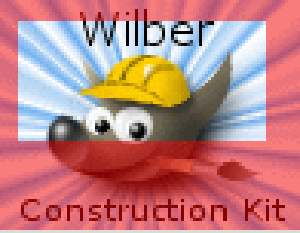
Al observar la línea discontinua que representa la selección, recuerde siempre que sólo cuenta parte de la historia. Si quiere ver la selección con todo detalle, la manera más fácil es pulsar sobre el botón de máscara rápida, que se encuentra en la esquina inferior izquierda de la ventana de la imagen. Esto hace que la selección se muestre como una capa de color traslúcida sobre la imagen. Las áreas seleccionadas no se ven afectadas, mientras que las áreas no seleccionadas aparecen rojizas. Mientras más seleccionada esté un área, se verá menos rojiza.
Muchas operaciones trabajan de manera diferente en el modo de máscara rápida, como se menciona enGeneralidades de la máscara rápida. Al pulsar sobre el botón de máscara rápida en la esquina inferior izquierda de la ventana de la imagen se alterna el modo activado o desactivado de la máscara rápida.
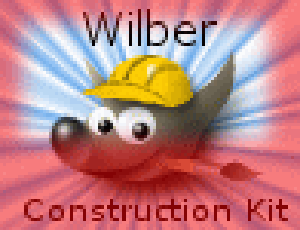
Con la configuración predeterminada, las herramientas de selección básica, como la herramienta de selección rectangular, crean selecciones sólidas. Los píxeles que están dentro de la línea discontinua se encuentran completamente seleccionados, y los píxeles que están fuera completamente no seleccionados. Puede verificarlo cambiando al modo de máscara rápida: verá un rectángulo limpio con bordes sólidos, rodeado de un rojo uniforme. Use la casilla “Bordes difuminados” en las opciones de la herramienta para alternar entre selecciones graduales y selecciones sólidas. El radio de difuminado, que puede ajustar, determina la distancia en la que se produce la transición.
Si lo está siguiendo, inténtelo con la herramienta de selección rectangular, y luego cambie al modo de máscara rápida. Verá que el rectángulo tiene un borde difuso.
El difuminado es particularmente útil cuando corta y pega, porque ayuda a que el objeto pegado se combine suavemente en sus contornos.
Es posible difuminar una selección en cualquier momento, incluso si ha sido creada originalmente como una selección sólida. Use → desde el menú de la imagen para abrir el diálogo de selección difuminada. Ajuste el radio que difuminar y pulse . Use → para hacer lo opuesto—enfocar una selección graduada en todo o nada.
DIFUMINAR
Con la configuración predeterminada, las herramientas de selección básica, como la herramienta de selección rectangular, crean selecciones sólidas. Los píxeles que están dentro de la línea discontinua se encuentran completamente seleccionados, y los píxeles que están fuera completamente no seleccionados. Puede verificarlo cambiando al modo de máscara rápida: verá un rectángulo limpio con bordes sólidos, rodeado de un rojo uniforme. Use la casilla “Bordes difuminados” en las opciones de la herramienta para alternar entre selecciones graduales y selecciones sólidas. El radio de difuminado, que puede ajustar, determina la distancia en la que se produce la transición.
Si lo está siguiendo, inténtelo con la herramienta de selección rectangular, y luego cambie al modo de máscara rápida. Verá que el rectángulo tiene un borde difuso.
El difuminado es particularmente útil cuando corta y pega, porque ayuda a que el objeto pegado se combine suavemente en sus contornos.
Es posible difuminar una selección en cualquier momento, incluso si ha sido creada originalmente como una selección sólida. Use → desde el menú de la imagen para abrir el diálogo de selección difuminada. Ajuste el radio que difuminar y pulse . Use → para hacer lo opuesto—enfocar una selección graduada en todo o nada.
| |
Para lectores con una orientación técnica: el difuminado trabaja aplicando un desenfoque gaussiano al canal de selección, con el radio de desenfoque especificado.
|
Puede ajustar la opacidad de la capa, pero no puede hacerlo directamente para una selección. Es bastante útil que la imagen sea transparente como el cristal. Use los siguientes métodos para ajustar la opacidad de la capa:
- Para selecciones simples, use la herramienta de borrador con la opacidad deseada.
- Para selecciones complejas: use → para crear selecciones flotantes. Esto crea una capa nueva con la selección llamada “Selección flotante”. Ajuste el deslizador de la opacidad en el diálogo de capas a la opacidad deseada. Entonces ancle la selección: fuera de la selección, el puntero del ratón incluye un ancla. Cuando pulsa mientras el puntero del ratón incluye un ancla, la selección flotante desaparece del diálogo de capa y la selección está en el lugar correcto y parcialmente transparente (anclar funciona de esta manera sólo si está activada una herramienta de selección: también puede usar el comando «anclar capa» en el menú contextual al pulsar con el botón derecho sobre la capa seleccionada en el diálogo de capa).Y, si usa esta función con frecuencia: Ctrl-C para copiar la selección, Ctrl-V para pegar el portapapeles como una selección flotante, y → para convertir la selección en una capa nueva. Puede ajustar la opacidad antes o después de crear la capa nueva.
- Otra manera: use → → para añadir una máscara de capa a la capa con la selección, iniciándola con la selección. Use un pincel con la opacidad deseada para pintar la selección con negro, por ejemplo, pintarla con transparencia. Luego Capa/Máscara/Aplicar máscara de capa. Consulte laSección 2.1.3, “Máscaras de capa”.
- Para hacer transparente el fondo sólido de una imagen, añada un canal alfa, y use la varita mágica para seleccionar el fondo. Entonces, use la herramienta «recoge color» para seleccionar el color de fondo, que se convierte en el color de frente de la caja de herramientas. Ajuste el modo de la herramienta de relleno de cubeta a “Borrar color”, lo que borrará los píxeles con el color seleccionado; otros píxeles se borrarán parcialmente y cambiará su color.El método más sencillo es usar → , que da una transparencia completa a una selección.
